Есть 2 варианта загрузки изображений на форум:
Вариант 1. Загрузить изображение непосредственно в сообщение форума.
Вариант 2. Вставить фотографию/картинку в свое сообщение при помощи одного из интернет-сервисов публикации изображений в интернете.
Вариант 1. Загрузить изображение непосредственно в сообщение форума.
Требования:
Файл с изображением должен располагаться непосредственно на вашем компьютере.
Подобным образом можно загрузить только файлы форматов:
jpg ( или JPG),
jpeg ( или JPEG),
gif ( или GIF),
png ( или PNG),
Важно! Имена файлов могут содержать только латинские буквы и цифры:
Пример допустимых названий файлов в формате JPG:
foto.jpg
FOTO.JPG
12345.jpg
Важно! Нельзя загружать файлы с именами на кириллице:
Пример
недопустимых названий файлов в формате JPG:
Фотография.jpg
гармошка.jpg
Плюсы:
Изображение загружается непосредственно на сайт Bobrmama.by.
Публикация происходит быстро.
Минусы:
Нельзя настроить параметры предпросмотра загруженных изображений.
ПРИМЕР:
Задача:
1) В новом сообщении написать небольшой текст и загрузить в сообщение фотографию. расположенную на моём компьютере.
2) Фотография это графический файл с именем: primer-foto-1.jpg , который находиться в каталоге «Мои документы».
3) Загрузить несколько файлов.
4) Загрузить несколько файлов и написать текст к каждому файлу.
5) Редактирование сообщение в случае необходимости
1.1) Создание новой темы
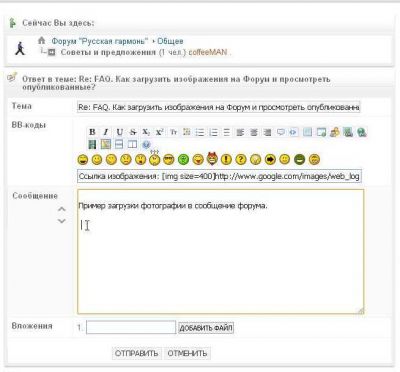
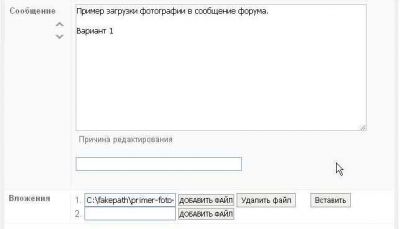
При создании новой темы (нового сообщения) или изменении существующего сообщения, мы увидим следующее окно:
Набираю необходимый текст.
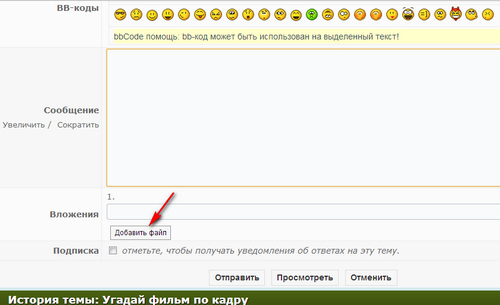
1.2) Следующим действием необходимо выбирать файл с изображением.
Нажимаем кнопку
«ДОБАВИТЬ ФАЙЛ»
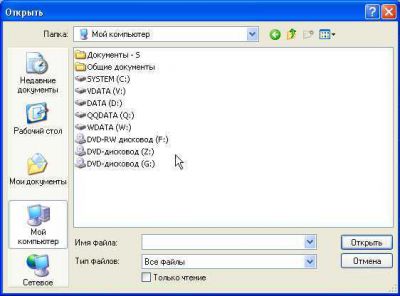
После этого необходимо выбрать файл для загрузки.
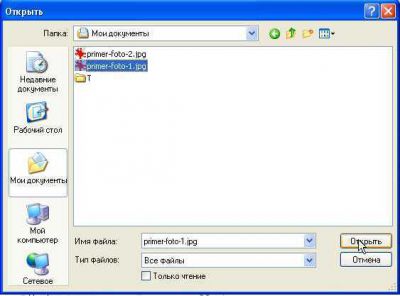
Я выбираю необходимый файл primer-foto-1.jpg в каталоге «Мои документы».
Нажимаю кнопку «Открыть»
В секции «Вложения» появляется путь к выбранному для загрузки файлу.
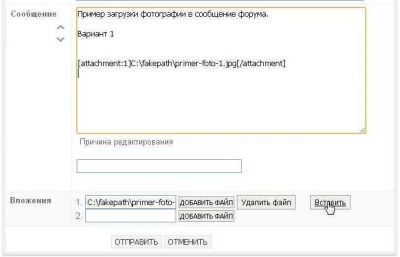
Нажимаем кнопку «Вставить» и запись о файле появляется в сообщении.
Например:
[attachment:1]C:\fakepath\primer-foto-1.jpg[/attachment:1]
На этом этапе можно удалить ошибочно выбранный файл.
Нажимаем кнопку «ОТПРАВИТЬ» и ждем когда файлы будут загружены на сайт.
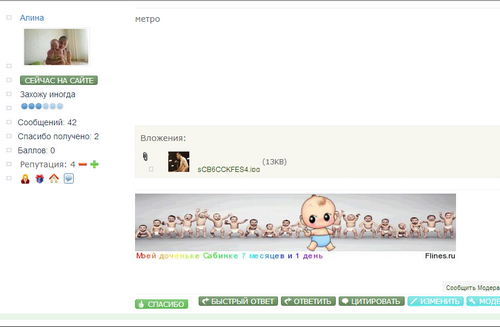
Изображения загрузятся в полный размер.
Если изображения загрузились не в полный размер, значит вы не нажали "Вставить"
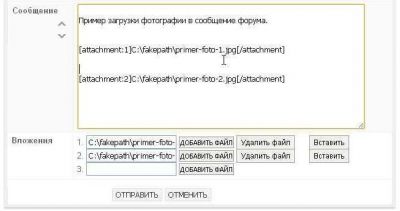
1.3) Загрузка нескольких файлов.
При загрузке нескольких файлов с изображениями действуем также.
1.4) Несколько файлов с изображениями и текстом.
Если необходимо размещать текст с каждым изображением (например подпись / описание), то в этом случае можно создать несколько сообщений.
В каждом сообщении разместить отдельный файл и соответствующий текст.
А можно написать текст, добавить файл, написать текст, добавить файл и т.д. - и все в одном сообщении.
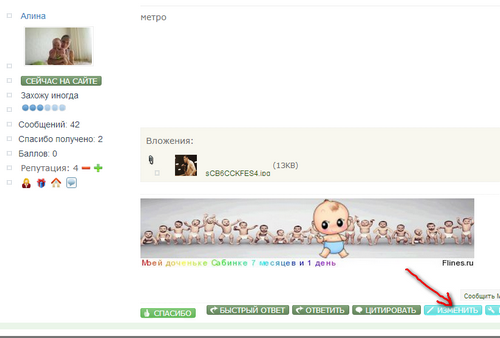
1.5) Для изменения (редактирования сообщения) необходимо нажать кнопку «Изменить»
В этом режиме можно отредактировать текст сообщения.
А также удалить ошибочно загруженные файлы.